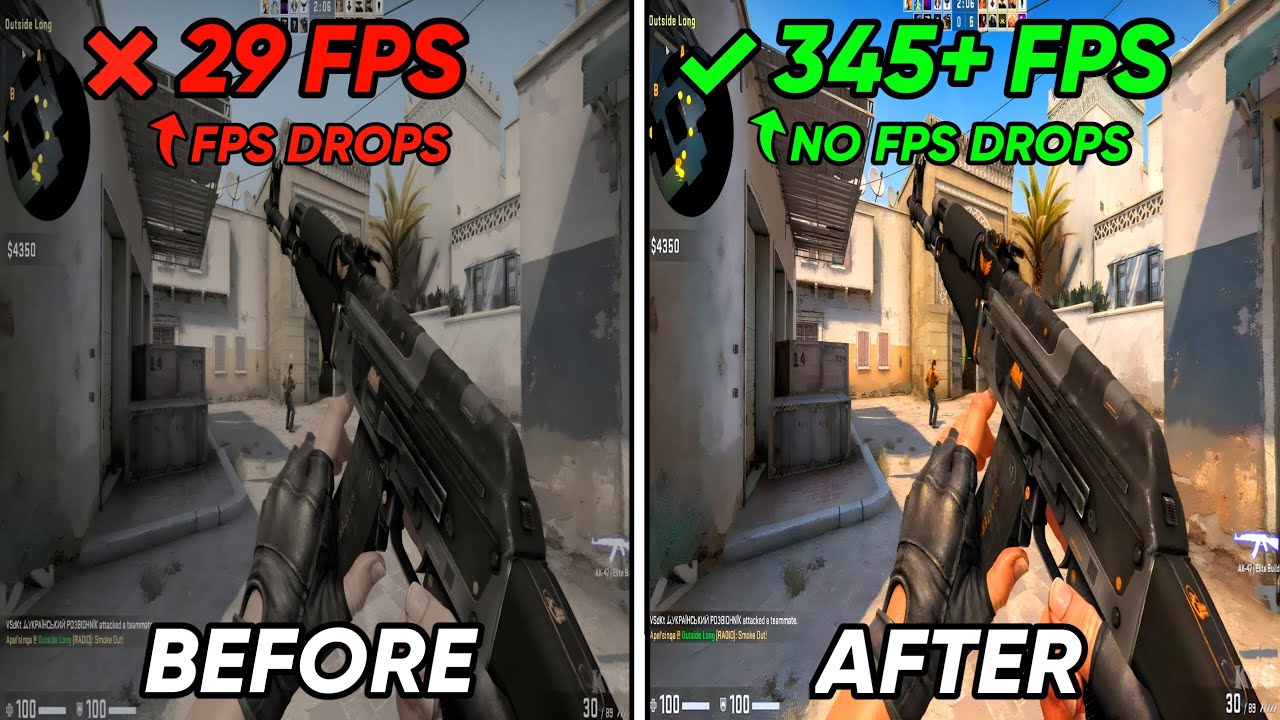
Die besten Einstellungen für flüssiges Gameplay in CS2
Um ein flüssiges Gameplay in CS2 zu gewährleisten, ist es wichtig, die richtigen Einstellungen in den Grafikoptionen vorzunehmen. Hier sind einige empfohlene Einstellungen, die du in Betracht ziehen solltest:
- Auflösung: Setze die Auflösung auf 1920x1080 für optimale Klarheit und Sichtbarkeit.
- Anti-Aliasing: Deaktiviere oder reduziere das Anti-Aliasing, um die Performance zu steigern.
- Texturqualität: Verwende niedrige bis mittlere Texturqualität, um die Framerate zu erhöhen.
- FPS-Anzeige: Aktiviere die FPS-Anzeige, um deine Leistung in Echtzeit zu überwachen.
Ein weiterer entscheidender Faktor für flüssiges Gameplay in CS2 sind die Fps-Einstellungen und die Optimierung der Spielerfahrung. Hier sind einige zusätzliche Tipps:
- Stelle die Grafikeinstellungen auf 'Niedrig', um die Frames per Second zu maximieren.
- Aktiviere V-Sync, um Tearing zu vermeiden, wenn deine Frames hoch sind.
- Verwende den Fenster- oder Vollbildmodus, je nachdem, was für dein System besser funktioniert.
Counter-Strike ist ein beliebtes Multiplayer-Ego-Shooter-Spiel, das Spieler in zwei Teams aufteilen lässt: Terroristen und Anti-Terroristen. Spieler kämpfen darum, bestimmte Ziele zu erreichen oder die gegnerische Mannschaft auszuschalten. Für Fans von Counter-Strike gibt es viele Möglichkeiten, das Spiel anzupassen, wie zum Beispiel die Kostenlose CS2-Hüllen, die das Spielerlebnis noch spannender machen können.
So optimierst du deine Grafikeinstellungen für mehr FPS in CS2
Um deine Grafikeinstellungen in CS2 zu optimieren und somit mehr FPS (Frames Per Second) zu erzielen, musst du zuerst die richtigen Optionen im Spielmenü auswählen. Beginne mit den Grafikoptionen, wo du die Auflösung und die Detailstufe anpassen kannst. Eine niedrigere Auflösung kann oft zu einem Leistungszuwachs führen, da weniger Pixel verarbeitet werden müssen. Weiterhin solltest du die Effekte und Texturen auf niedrig oder mittel setzen, besonders wenn dein System nicht die neueste Hardware hat. Eine andere Möglichkeit ist es, die V-Sync-Funktion auszuschalten, da sie die Bildrate begrenzen kann.
Neben den Grafikeinstellungen ist es auch wichtig, die Systemleistung zu berücksichtigen. Stelle sicher, dass im Hintergrund keine unnötigen Programme laufen, die die CPU und den Arbeitsspeicher belasten. Außerdem lohnt es sich, die Treiber deiner Grafikkarte regelmäßig zu aktualisieren, um die beste Leistung zu gewährleisten. Zusammengefasst kannst du durch einfache Anpassungen in den Grafikeinstellungen und durch das Optimieren deines Systems deutlich mehr FPS in CS2 erreichen, was dir einen Vorteil im Spiel verschaffen kann.
Was sind die häufigsten Gründe für Ruckler in CS2 und wie beseitigst du sie?
In CS2 können Ruckler und Verzögerungen diverse Ursachen haben, die das Spielerlebnis erheblich beeinträchtigen. Zu den häufigsten Gründen zählen unzureichende Systemressourcen, eine instabile Internetverbindung und veraltete Treiber. Wenn dein Computer die Anforderungen des Spiels nicht erfüllt oder wenn dein RAM oder deine Grafikkarte überlastet sind, kann dies zu spürbaren Rucklern führen. Ebenso führt eine schwankende Bandbreite beim Spielen online oft zu Lags. Um diese Probleme zu identifizieren, solltest du die Leistungsdaten deines Systems überprüfen und auch deinen Internetanbieter kontaktieren, falls die Verbindung instabil ist.
Um die Ruckler in CS2 zu beseitigen, gibt es einige gezielte Maßnahmen. Zunächst solltest du alle Treiber aktualisieren, insbesondere die Grafiktreiber. Außerdem ist es ratsam, die Grafikeinstellungen im Spiel anzupassen, indem du die Qualität reduzierst und die Auflösung verringert. Ein weiterer Tipp ist, unnötige Hintergrundanwendungen zu schließen, die Ressourcen beanspruchen könnten. Darüber hinaus kann die Verwendung einer kabelgebundenen Internetverbindung anstelle von WLAN die Latenz reduzieren und für eine stabilere Verbindung sorgen. Mit diesen Schritten kannst du die meisten Ruckler erfolgreich beseitigen und das Spielerlebnis in CS2 optimieren.